 开萌笔记本
开萌笔记本 

matplotlib使用Latex渲染

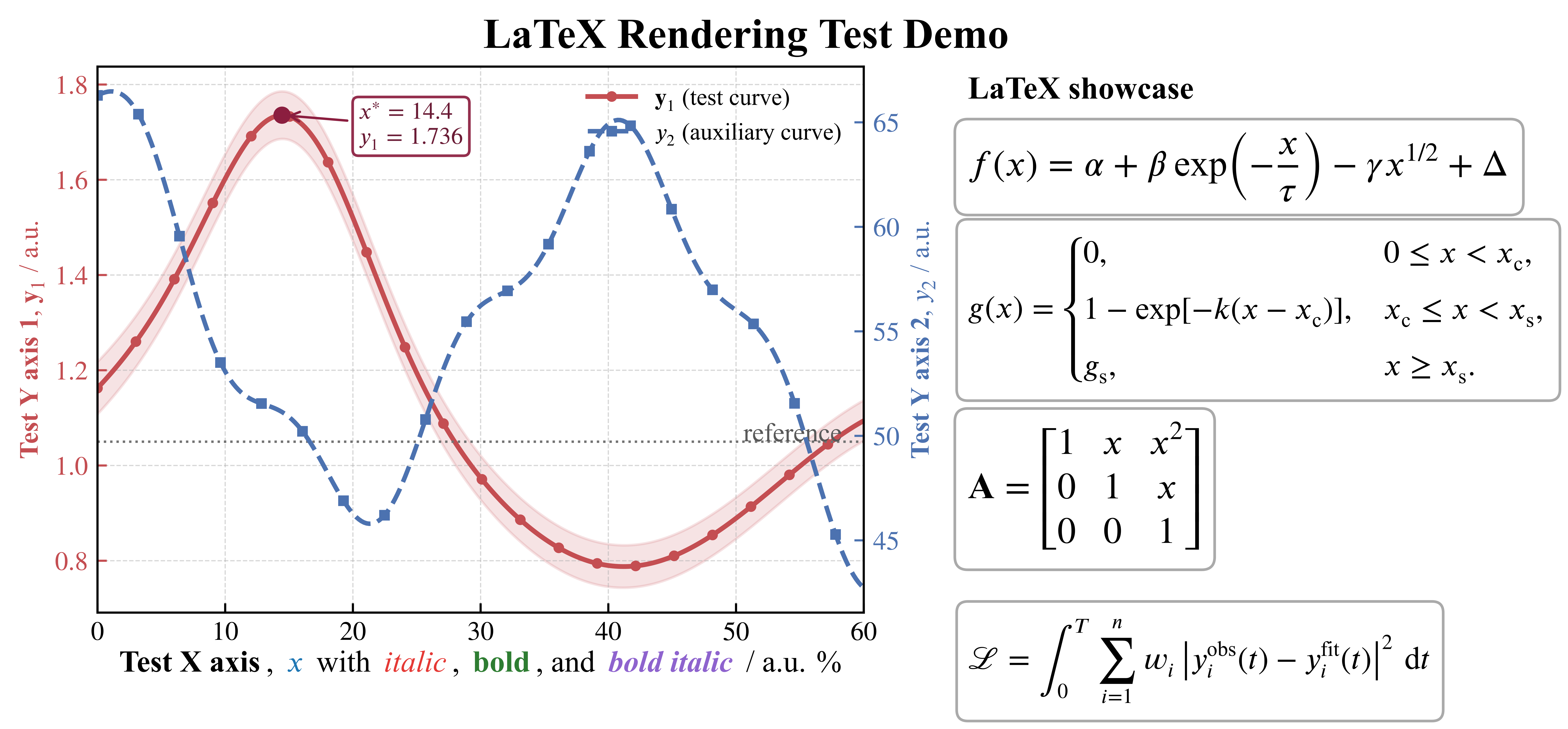
为什么要使用Latex渲染
在使用 Matplotlib 绘制论文插图或技术图表时,默认的数学公式渲染虽然已经足够日常使用,但在字体一致性、公式排版质量和出版规范方面,往往很难完全满足正式写作的需求。尤其是当图中包含希腊字母、上下标、分式、矩阵、特殊符号或复杂物理量表达式时,Matplotlib 自带的 mathtext 与论文正文中的 LaTeX 公式可能会在字体、粗细、间距和符号形态上出现明显差异。启用 LaTeX 渲染后,图中的文字和公式可以交由真正的 LaTeX 系统处理,从而获得与论文正文高度一致的排版效果,使图像看起来更加专业、统一,也更适合直接用于学位论文、期刊论文和学术报告。
要求坐标轴标签中同时出现常规、粗体、斜体、希腊字母、上下标以及不同字体样式时,Matplotlib 默认的文本渲染就会显得不够灵活。比如希望在同一个标签中写出类似“, / MPa”这样的表达,其中英文变量需要斜体,物理量符号需要符合数学排版习惯,说明性文字又希望保持正体甚至加粗。如果只依赖普通字符串或 Matplotlib 自带的 mathtext,虽然也能实现一部分效果,但在复杂排版、字体一致性和细节控制上容易遇到限制。此时使用 LaTeX 渲染就很有优势:我们可以直接使用 LaTeX 语法控制字体、上下标、数学符号和文本样式,让图中的标签与论文正文中的公式风格保持一致。
接下来,我将以一个 Matplotlib 自带渲染引擎几乎无法优雅排版的图像为例,展示为什么在一些学术绘图场景中,我们需要引入 LaTeX 渲染。
这个例子中,坐标轴标签不仅包含普通文本,还同时涉及粗体、斜体、上下标、希腊字母、单位、数学符号以及局部字体样式切换。如果继续使用 Matplotlib 默认的文本系统,往往会出现字体不统一、加粗失效、斜体不自然、上下标间距不协调、公式与正文风格割裂等问题。虽然通过 mathtext 可以勉强完成一部分排版,但代码会变得繁琐,可控性也有限。
而启用 LaTeX 渲染后,这类复杂标签就可以直接按照 LaTeX 的方式书写:哪些内容是正体,哪些变量需要斜体,哪些部分需要加粗,哪些符号属于数学模式,都可以被精确控制。换句话说,LaTeX 渲染并不是为了“炫技”,而是在复杂学术标注中提供一种更加稳定、统一、可复现的排版方案。
可以,把这一节改成下面这样:
前期准备:安装 LaTeX
在 Matplotlib 中启用 LaTeX 渲染之前,需要先安装完整的 LaTeX 发行版。这里不建议依赖系统自带的包管理器安装零散组件,而是直接安装 TeX Live。TeX Live 是目前最常用的 LaTeX 发行版之一,支持 Windows、Linux 和 macOS;在 macOS 上对应的发行版通常称为 MacTeX。清华大学 TUNA 镜像站也提供了 TeX Live 的镜像安装资源。(清华大学镜像站)
推荐直接从清华源下载 TeX Live ISO 镜像:
https://mirrors.tuna.tsinghua.edu.cn/CTAN/systems/texlive/Images/以 TeX Live 2026 为例,对应的 ISO 文件通常是:
https://mirrors.tuna.tsinghua.edu.cn/CTAN/systems/texlive/Images/texlive2026.iso下载完成后,挂载或解压 ISO,然后运行安装程序:
# Linux / macOSperl install-tlWindows 用户则可以在解压后的目录中运行:
install-tl-windows.bat安装完成后,需要确认 LaTeX 命令已经加入环境变量。可以在终端中检查:
latex --versionpdflatex --versiondvipng --version如果这些命令能够正常输出版本信息,说明 Matplotlib 已经可以调用系统中的 LaTeX 工具链。之后即可在 Python 中启用 LaTeX 渲染:
import matplotlib.pyplot as plt
plt.rcParams.update({ "text.usetex": True, "font.family": "serif",})另外,建议把 TeX Live 的宏包源也设置为清华源,后续更新宏包会更快:
tlmgr option repository https://mirrors.tuna.tsinghua.edu.cn/CTAN/systems/texlive/tlnet/tlmgr update --self --all这样安装的是完整 TeX Live,而不是系统包管理器中的拆分版 LaTeX 环境。对于 Matplotlib 的 LaTeX 渲染来说,这种方式更稳定,也更容易避免缺少宏包、字体或辅助工具导致的报错。
使用Latex 渲染字体
我们只需要使用如下代码,就可以在matplotlib中使用Latex渲染字体:
import matplotlib.pyplot as plt
plt.rcParams.update({ "text.usetex": True, "font.family": "serif", "text.latex.preamble": r"""\usepackage{newtxtext}\usepackage{newtxmath}""",})需要注意的是,这里使用的是 newtxtext 和 newtxmath 提供的 Times-like 字体方案,而不是直接调用系统中的 Microsoft Times New Roman 字体。newtxtext 负责正文文本字体,newtxmath 负责数学公式字体,两者风格统一,因此非常适合用于包含变量、希腊字母、上下标和单位的科研图表。
相比于只设置:
"font.serif": ["Times New Roman"]这种方式更加稳定。因为在 text.usetex=True 模式下,Matplotlib 会把文本交给 LaTeX 工具链处理,普通的 Matplotlib 字体设置并不一定能真正作用到 LaTeX 渲染结果。而通过 LaTeX 宏包指定字体,可以确保图中的正文、符号和公式采用一致的 Times 风格。
严格来说,newtx 并不等同于 Times New Roman,但它属于 LaTeX 生态中常用的 Times 风格字体方案,视觉上接近 Times,并且数学字体配套完整。对于论文插图而言,它通常比“强行使用系统 Times New Roman + 默认数学字体”更加协调,也更容易满足期刊对图片字体风格的要求。
如果要求使用Arial字体,可以使用如下代码:
import matplotlib.pyplot as plt
plt.rcParams.update({ "text.usetex": True, "font.family": "sans-serif", "font.sans-serif": ["Helvetica"], "text.latex.preamble": r"""\usepackage{helvet}\usepackage{sansmath}\sansmath""",})需要注意的是,在 Matplotlib 的 text.usetex=True 模式下,默认调用的是传统 LaTeX 工具链,因此这里使用的并不一定是系统中的 Microsoft Arial 字体,而是 LaTeX 中的 Helvetica-like 字体。它在视觉效果上与 Arial 比较接近,属于常见的无衬线字体方案,也更容易在 LaTeX 环境中稳定工作。
如果希望坐标轴标签、刻度文字和公式都尽量保持无衬线风格,关键在于这几行:
\usepackage{helvet}\usepackage{sansmath}\sansmath其中,helvet 用于将正文切换到 Helvetica 风格字体,sansmath 则用于让数学公式也尽量使用无衬线字体。否则可能会出现普通文字是无衬线字体,但公式仍然是默认衬线数学字体的情况,导致图中的字体风格不统一。
Latex渲染字体的完整范例
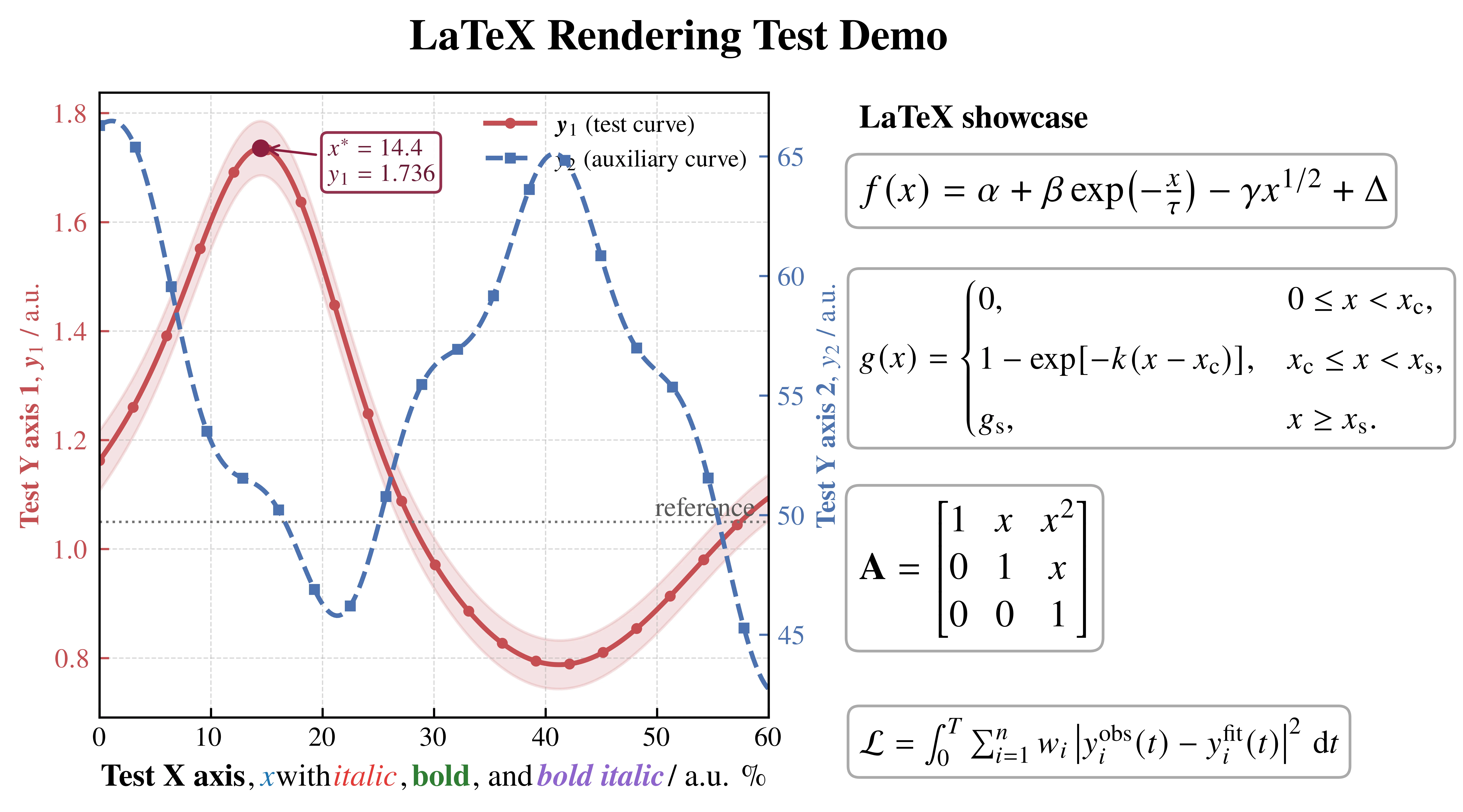
以下是一个完整的范例,使用pltsci库和Latex渲染,常规渲染无法画出这种图片
绘图结果如下所示
PGF强化渲染
可以看到,上面的 LaTeX 渲染文字的图片可以做到常规渲染达不到的效果,但是仍然有瑕疵,例如 % 这个单位显然不是 Times New Roman 的风格。
这背后的原因是:Matplotlib 中常用的
plt.rcParams["text.usetex"] = True默认调用的是传统 LaTeX 工具链。即使我们通过
\usepackage{newtxtext}\usepackage{newtxmath}获得了接近 Times New Roman 的字体效果,它本质上仍然是 Times-like 字体方案,而不是直接调用系统中的 Microsoft Times New Roman。因此,在整体观感上它已经非常接近论文常用的 Times 风格,但某些细节符号,例如 %、数字、括号、标点和减号,仍然可能与真正的 Times New Roman 存在差异。
如果我们希望进一步提升字体一致性,尤其是让普通文本、单位符号和特殊字符都严格使用系统字体,就可以使用 Matplotlib 的 PGF 后端。PGF 后端的核心思路是:不再让 Matplotlib 直接完成最终文字排版,而是将图中的文字交给 XeLaTeX 或 LuaLaTeX 处理。这样我们就可以使用 fontspec 和 unicode-math 直接指定系统字体,例如:
\setmainfont{Times New Roman}\setmathfont{XITS Math}其中,Times New Roman 用于普通文本和单位符号,XITS Math 用于数学公式。XITS Math 本身也是 Times 风格的数学字体,因此它和 Times New Roman 搭配起来比较协调。这样一来,图中的正文、百分号、单位、数字以及数学符号都会更加统一。
在 Matplotlib 中,可以这样启用 PGF 后端:
需要注意的是,PGF 渲染时不再主要依赖:
"text.usetex": True而是通过:
"pgf.texsystem": "xelatex"指定由 XeLaTeX 完成排版。因此,PGF 方案更适合需要严格字体控制的最终出图,例如论文插图、出版图和对字体细节要求较高的技术报告。
不过,PGF 后端也不是完全没有代价。它的渲染速度通常比普通 Matplotlib 更慢,对本机 LaTeX 环境的依赖也更强;如果系统中没有安装 xelatex、Times New Roman 或 XITS Math,就可能出现编译失败。因此,我个人更推荐将它作为“最终出图方案”:日常调试时可以先使用普通 Matplotlib 或 usetex=True,等图形内容、尺寸和布局都确定之后,再切换到 PGF 后端导出高质量 PDF。
PGF渲染完整范例
注意的是,pfg渲染通常无法在jupyter中预览图片,因此需要打开图片文件查看。渲染结果如下所示。可以看到,其中的%是Times new roman风格,且字体排版也更加美观合理。